
Como instalar o Pixel da Meta no site: passo a passo e como testar

Resposta rápida
Para instalar o Pixel da Meta, acesse o Gerenciador de Eventos, clique em Conectar dados, escolha Web e dê um nome ao pixel. Depois, instale o código pela integração da sua plataforma ou manualmente no site, configure os eventos (como compra e cadastro) e teste com a ferramenta de eventos de teste. A Meta recomenda usar o pixel junto com a API de Conversões.
O que é o Pixel da Meta
O Pixel da Meta é um trecho de código instalado no site que mede o que as pessoas fazem depois de ver ou clicar em um anúncio: ver um produto, adicionar ao carrinho, comprar, preencher um cadastro. Esses dados servem para:
- medir os resultados das campanhas;
- otimizar os anúncios para quem tem mais chance de comprar;
- criar públicos de remarketing;
- ligar o site ao catálogo de produtos.
Segundo a Meta, a configuração tem duas etapas: criar o pixel e instalar o código base, e depois configurar os eventos que serão medidos.
Antes de começar
- Um site da empresa (ou app).
- Acesso ao portfólio empresarial e ao Gerenciador de Eventos.
- Acesso ao painel da loja virtual, ao código do site ou ao gerenciador de tags. Se a instalação for manual, pode ser preciso um desenvolvedor.
- O domínio verificado no portfólio, que também é usado na configuração de eventos e na API de Conversões.
Passo 1: criar o pixel no Gerenciador de Eventos
Pelo passo a passo da Meta:
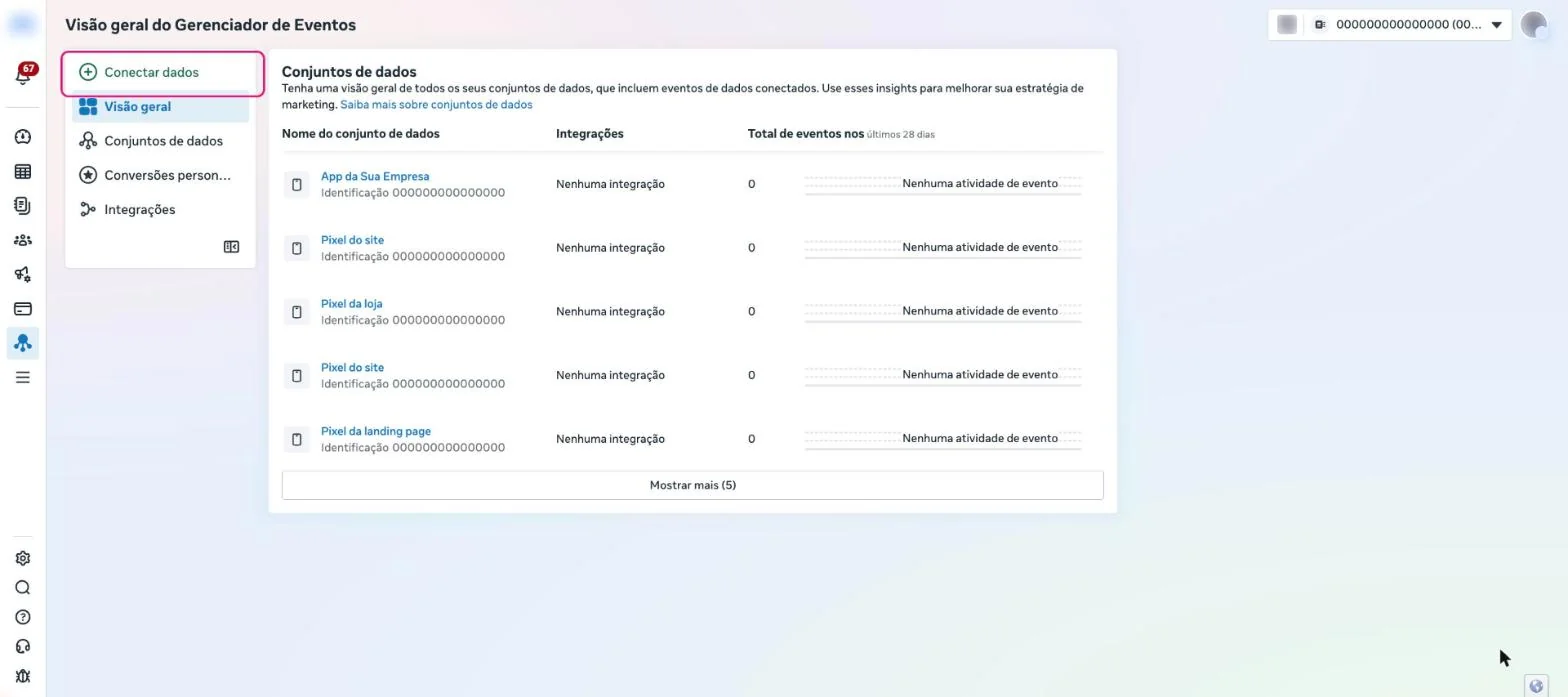
- Acesse o Gerenciador de Eventos.
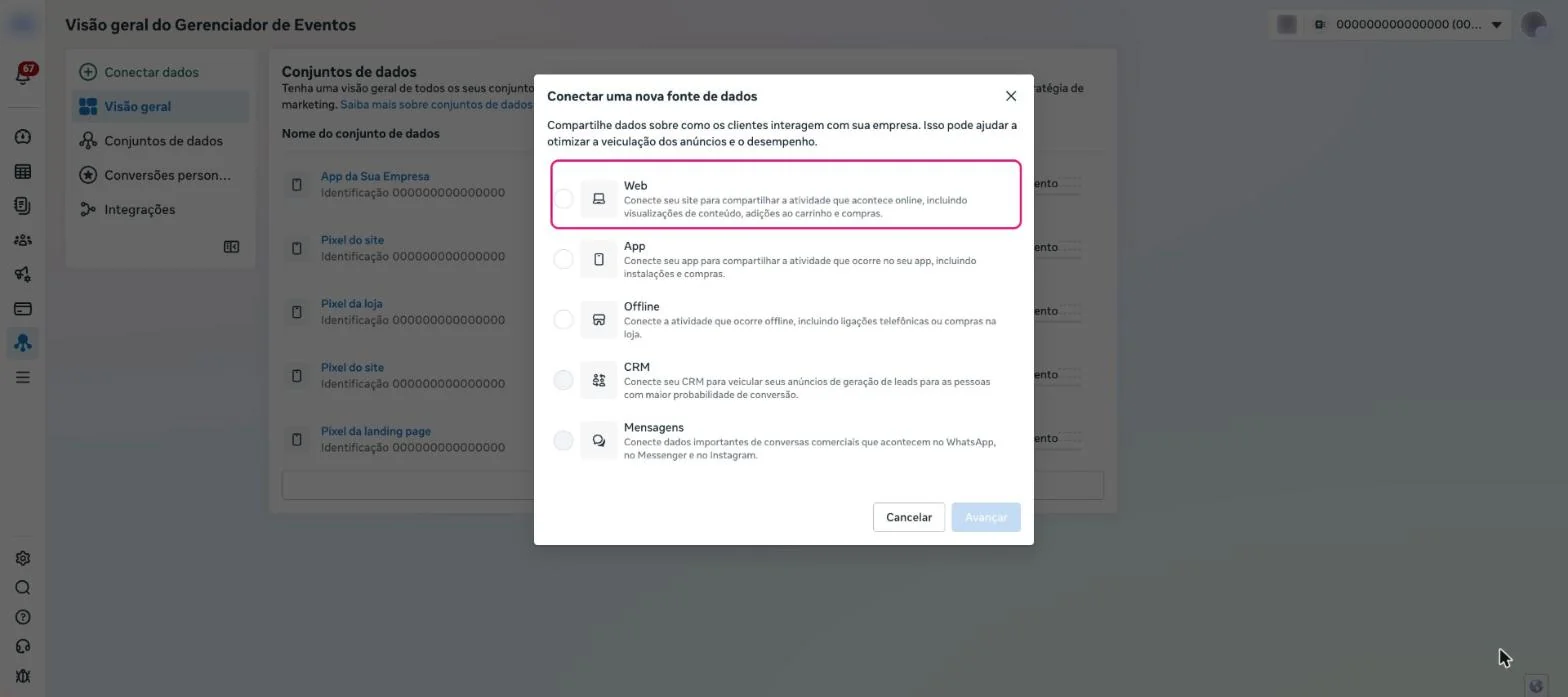
- Clique em Conectar dados e selecione Web.
- Clique em Conectar.
- Digite um nome para o pixel e clique em Criar pixel. Uma identificação (ID) é criada.
- Informe o URL do site e clique em Verificar, para ver se existe uma integração de parceiro disponível para a sua plataforma.
Em seguida, a Meta pergunta como você quer conectar os dados: Obter orientação (recomendado pela Meta) ou Faça você mesmo.
Passo 2: escolher a forma de instalação
Na opção Faça você mesmo, a Meta oferece dois caminhos:
API de Conversões e Pixel da Meta (recomendado), com três formas de configurar:
- integração de parceiros: a plataforma do site configura pixel, API de Conversões e eventos;
- API de Conversões habilitada pela Meta: configuração guiada só para web;
- manual: instruções personalizadas, que você pode enviar a um desenvolvedor.
Somente Pixel da Meta, com duas formas:
- instalar o código manualmente: colar o código base em todas as páginas do site, no cabeçalho;
- procurar parceiro: usar a integração da plataforma do site ou do gerenciador de tags.
Se a sua loja está em uma plataforma com integração com a Meta, a integração costuma ser o caminho mais simples e com menos erros. A diferença entre pixel e API de Conversões, e por que usar os dois, está em API de Conversões da Meta.
Passo 3: configurar os eventos
O código base já envia a visualização de página (PageView). As outras ações precisam de eventos. Os principais eventos padrão:
| Evento | Quando dispara | Para quem |
|---|---|---|
| ViewContent | Visualização de produto | E-commerce |
| AddToCart | Adição ao carrinho | E-commerce |
| InitiateCheckout | Início do checkout | E-commerce |
| Purchase | Compra concluída, com valor e moeda | E-commerce |
| Lead | Envio de formulário de contato | Geração de leads |
| CompleteRegistration | Cadastro concluído | Leads e apps |
| Contact | Contato por telefone, chat ou WhatsApp | Serviços |
As formas de configurar os eventos são a integração da plataforma, a ferramenta de configuração de eventos (apontar e clicar no site) ou código.
Atenção a dois detalhes:
- os nomes dos eventos diferenciam maiúsculas de minúsculas. A Meta dá o exemplo: escrever "viewcontent" em vez de "ViewContent" cria um evento personalizado, e não o evento padrão;
- no e-commerce, o ID do produto enviado pelo pixel deve ser igual ao ID do produto no catálogo. Veja como criar o catálogo na Meta.
Passo 4: testar se o pixel está funcionando
As boas práticas da Meta para conferir a instalação:
- Abra uma página do site com o código base. Se estiver tudo certo, o evento de visualização de página aparece no Gerenciador de Eventos e o status do pixel fica Ativo.
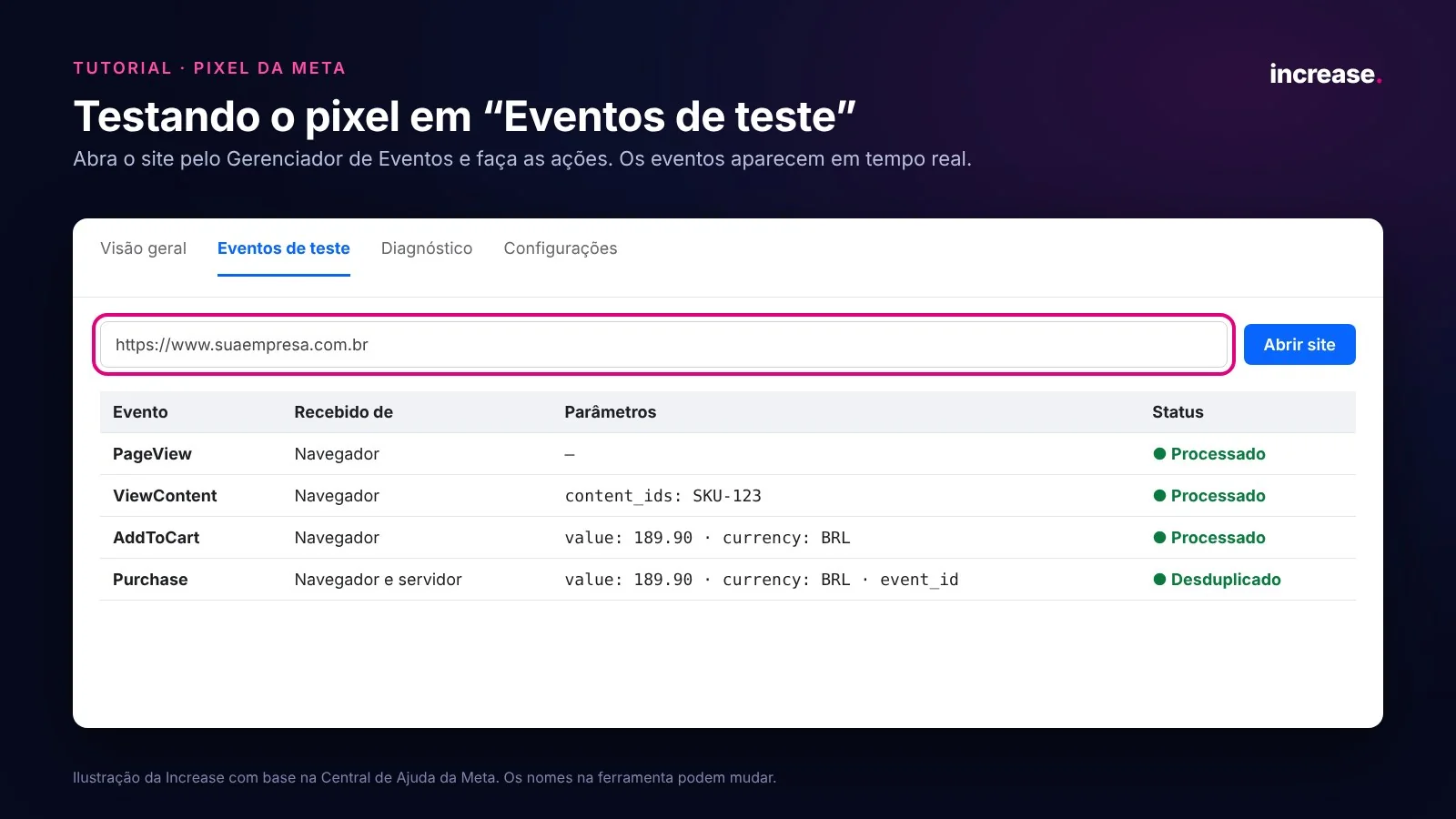
- Use a ferramenta de eventos de teste, no Gerenciador de Eventos, e navegue pelo site fazendo as ações (ver produto, adicionar ao carrinho, comprar).
- Confira a aba Diagnóstico, que mostra problemas e recomendações.
- Use a extensão Meta Pixel Helper (Consultor de Dados de Anúncios da Meta) no navegador para ver quais pixels e eventos carregaram em cada página.
Se o pixel foi instalado por código, confira se o trecho entre as tags script é exatamente o código base. Se foi por gerenciador de tags, o problema deve ser resolvido no gerenciador, porque o código não aparece na página.
Pixel e API de Conversões: por que usar os dois
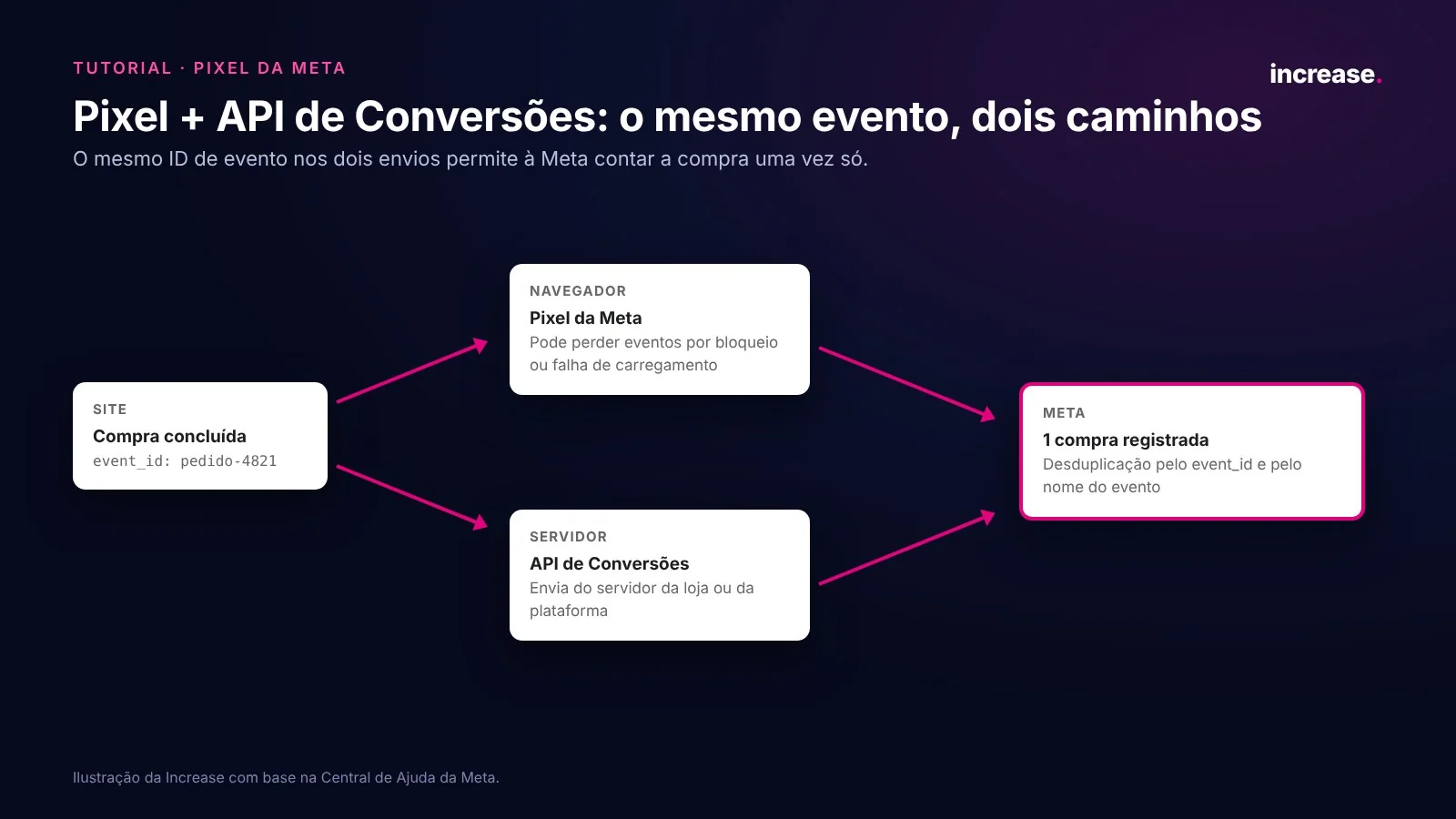
A Meta recomenda compartilhar os mesmos eventos pelo pixel e pela API de Conversões (configuração redundante). A API envia eventos do servidor que o pixel pode perder por problemas de rede ou de carregamento da página. Para não contar a mesma compra duas vezes, os dois enviam um mesmo ID de evento, e a Meta faz a deduplicação.
O passo a passo da API está em API de Conversões da Meta. Para quem centraliza tags no servidor, veja também GTM server-side.
Erros comuns na instalação
| Erro | Consequência | Como resolver |
|---|---|---|
| Pixel instalado duas vezes (plataforma e código) | Eventos duplicados | Manter só uma forma de instalação |
| Purchase sem valor ou sem moeda | Sem retorno sobre o investimento nos relatórios | Enviar value e currency (BRL) |
| Nome do evento com letra errada | Evento personalizado no lugar do padrão | Usar o nome exato do evento padrão |
| ID de produto diferente do catálogo | Remarketing dinâmico não funciona | Usar o mesmo ID (SKU) no site e no catálogo |
| Purchase disparando ao recarregar a página de obrigado | Compras a mais | Disparar só uma vez por pedido |
| Pixel em uma conta pessoal | Perda de acesso se a pessoa sair | Pixel no portfólio da empresa |
Onde a Increase entra
Na Increase, a revisão de pixel, API de Conversões e eventos faz parte da auditoria de tracking no início de cada cliente, antes de qualquer mudança de verba, porque os lances das campanhas dependem desses dados. O checklist completo está em auditoria de GTM e auditoria de GA4.
Ao contratar quem vai instalar ou revisar o pixel, pergunte se o pixel ficará no portfólio da sua empresa e como as compras medidas serão conferidas com os pedidos reais. Este blog é da Increase; por isso, use os mesmos critérios para avaliar a gente. Para conversar sobre a sua mensuração, peça um Diagnóstico.
Perguntas frequentes
Como instalar o Pixel da Meta?
No Gerenciador de Eventos, clique em Conectar dados, escolha Web, dê um nome ao pixel e crie. Depois instale o código pela integração da plataforma do site ou manualmente, configure os eventos e teste com a ferramenta de eventos de teste.
O Pixel do Facebook e o Pixel da Meta são a mesma coisa?
Sim. Pixel do Facebook é o nome antigo. Hoje a Meta chama de Pixel da Meta, e no Gerenciador de Eventos ele também aparece como conjunto de dados.
Como saber se o pixel está funcionando?
Abra uma página do site e veja se o evento de visualização de página aparece no Gerenciador de Eventos, com o status Ativo. Use a ferramenta de eventos de teste, a aba Diagnóstico e a extensão Meta Pixel Helper.
Preciso de programador para instalar o pixel?
Se a plataforma do site tem integração com a Meta, normalmente não. Na instalação manual por código, pode ser preciso um desenvolvedor.
Só o pixel basta ou preciso da API de Conversões?
A Meta recomenda usar os dois, enviando os mesmos eventos com deduplicação. A API de Conversões recupera eventos que o pixel perde por problemas de rede ou de carregamento da página.