Como criar o catálogo de produtos na Meta (Facebook e Instagram): passo a passo
Resposta rápida
O catálogo de produtos da Meta é criado no Gerenciador de Comércio, dentro de um portfólio empresarial em que você tenha controle total. Depois de escolher Produtos online e dar um nome, você conecta o Pixel da Meta, define quem pode gerenciar o catálogo e adiciona os produtos por integração com a plataforma, feed de dados ou cadastro manual.
Para que serve o catálogo da Meta
O catálogo guarda as informações dos produtos que você quer mostrar no Facebook e no Instagram: título, preço, foto, disponibilidade e link. É ele que alimenta:
- a loja no Instagram e as etiquetas de produto (veja como criar e conectar a loja no Instagram);
- os anúncios com mídia de produto, como as campanhas de catálogo e Advantage+ (veja campanhas de catálogo na Meta);
- o remarketing que mostra a cada pessoa o produto que ela viu no site.
A Meta recomenda usar um catálogo só, sempre que possível, para melhorar o desempenho.
Antes de começar
- Portfólio empresarial (antigo Gerenciador de Negócios) da marca, em que você tenha controle total. O catálogo precisa ficar nesse portfólio.
- Pixel da Meta instalado no site, para ligar ao catálogo. Se ainda não tem, veja como instalar o pixel da Meta.
- Saber como os produtos vão entrar: pela integração da sua plataforma de e-commerce, por um arquivo de feed ou à mão.
Passo a passo para criar o catálogo
Segundo a Central de Ajuda da Meta:
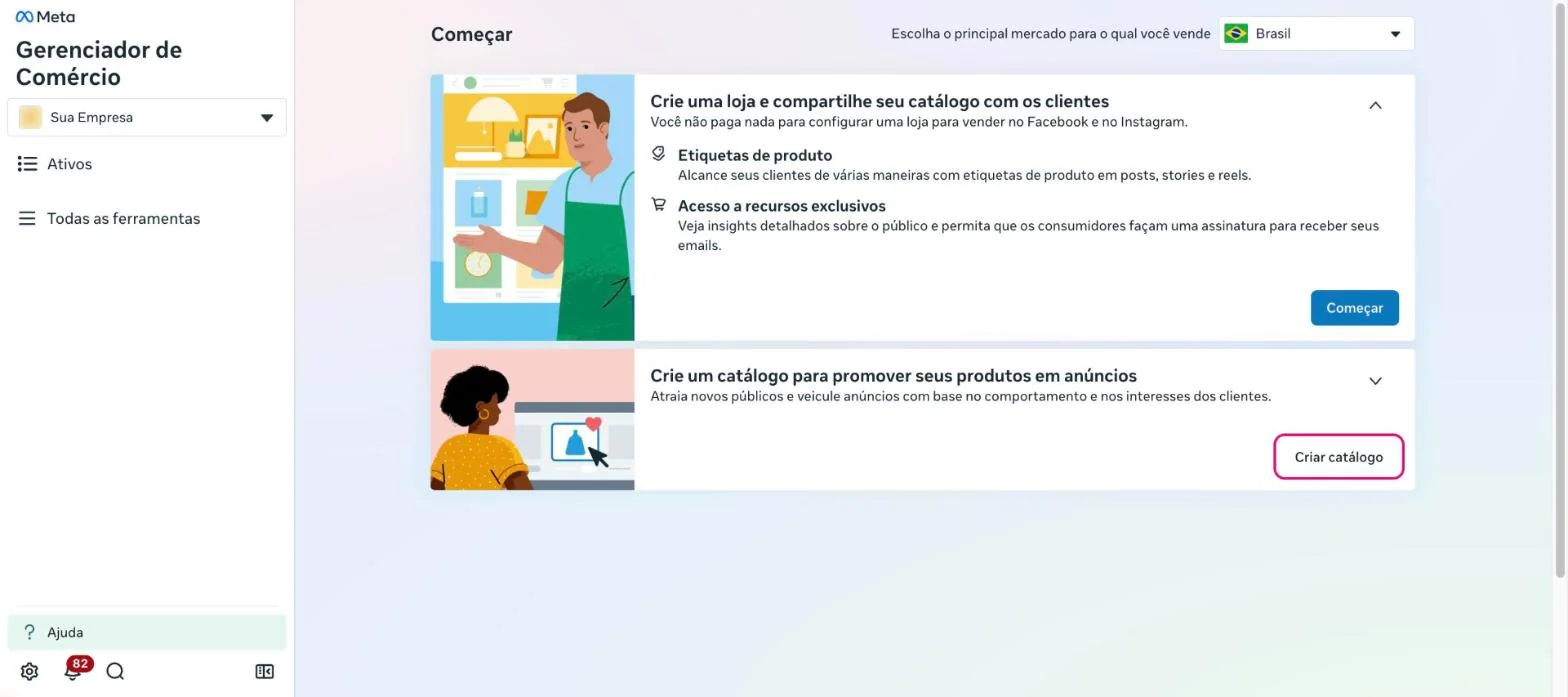
- Acesse o Gerenciador de Comércio.
- Se for o primeiro catálogo, clique em Adicionar produtos. Se já houver catálogos, vá em Ativos e clique para criar um novo catálogo e em Continuar.
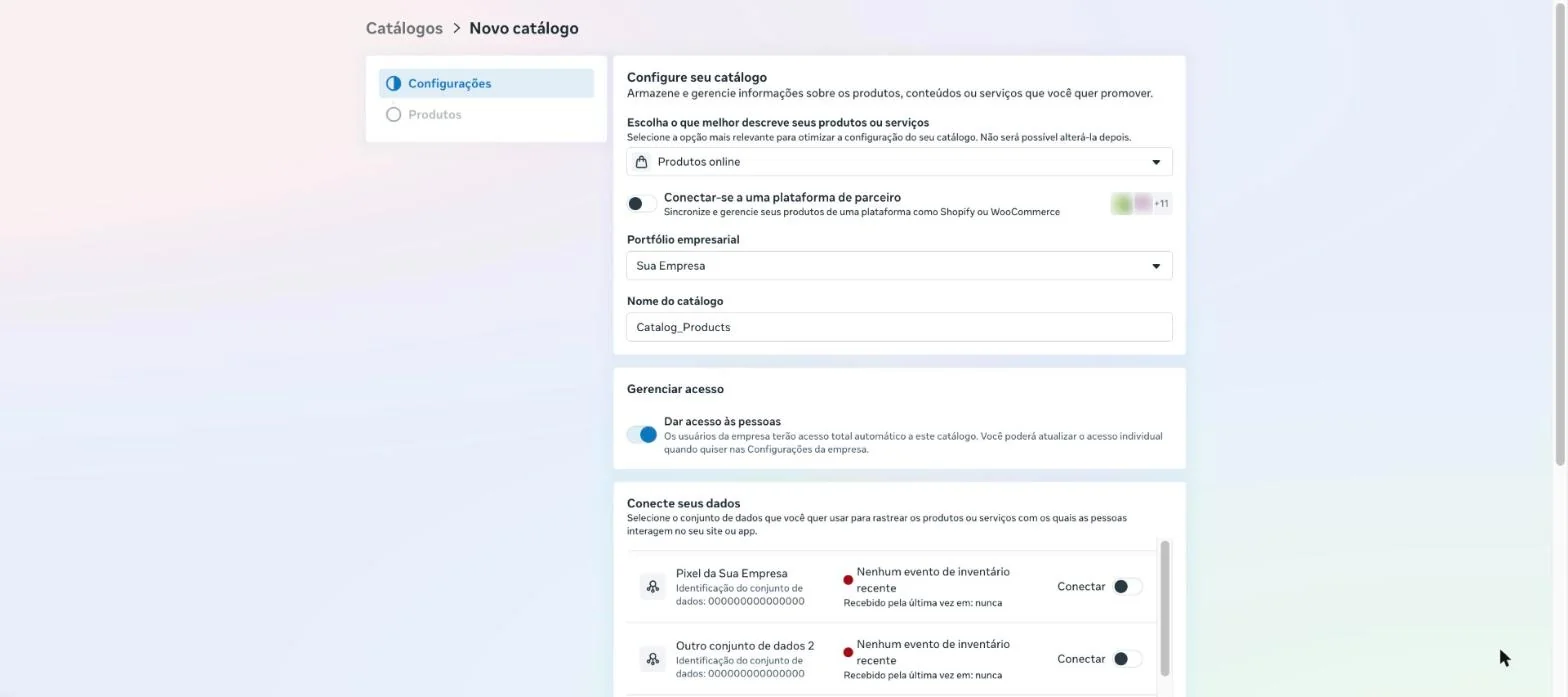
- Deixe selecionada a opção Produtos online (padrão).
- Se os produtos estão em uma plataforma parceira integrada à Meta, ative Conectar uma plataforma de parceiro, escolha a plataforma e siga o link para sincronizar os produtos.
- Selecione o portfólio empresarial em que o catálogo vai ficar.
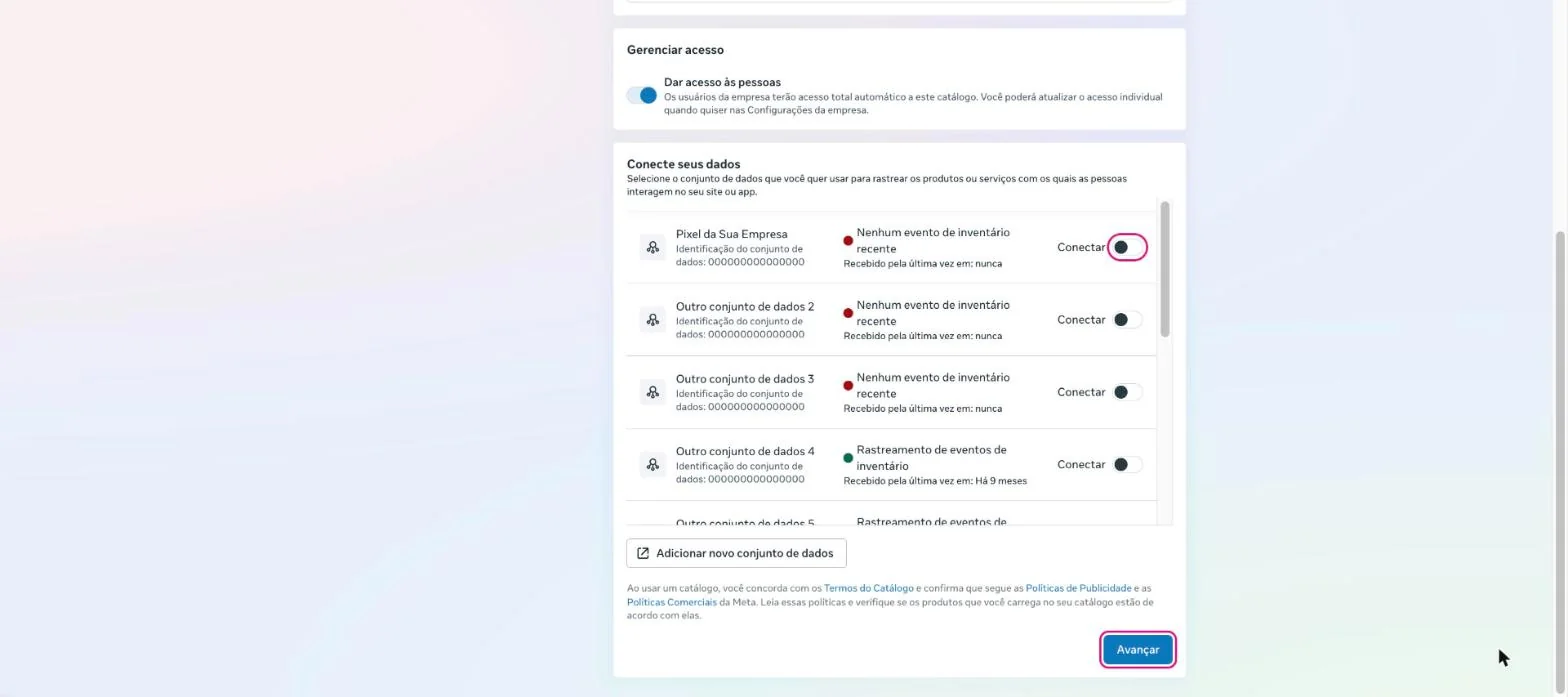
- Ative Dar acesso às pessoas para que o time da empresa possa gerenciar o catálogo.
- Dê um nome ao catálogo e clique em Avançar.
- Conecte o Pixel da Meta (ou o SDK do app) ao catálogo, para veicular anúncios com mídia de produto. Também dá para pular e conectar depois.
- Defina as permissões de pessoas e parceiros (veja a próxima seção).
- Escolha como adicionar os produtos: feed de dados ou cadastro manual, ou pule para adicionar depois.
Pronto: o catálogo está criado.
Como dar acesso ao catálogo para a agência
Na etapa de permissões (ou depois, nas configurações do catálogo):
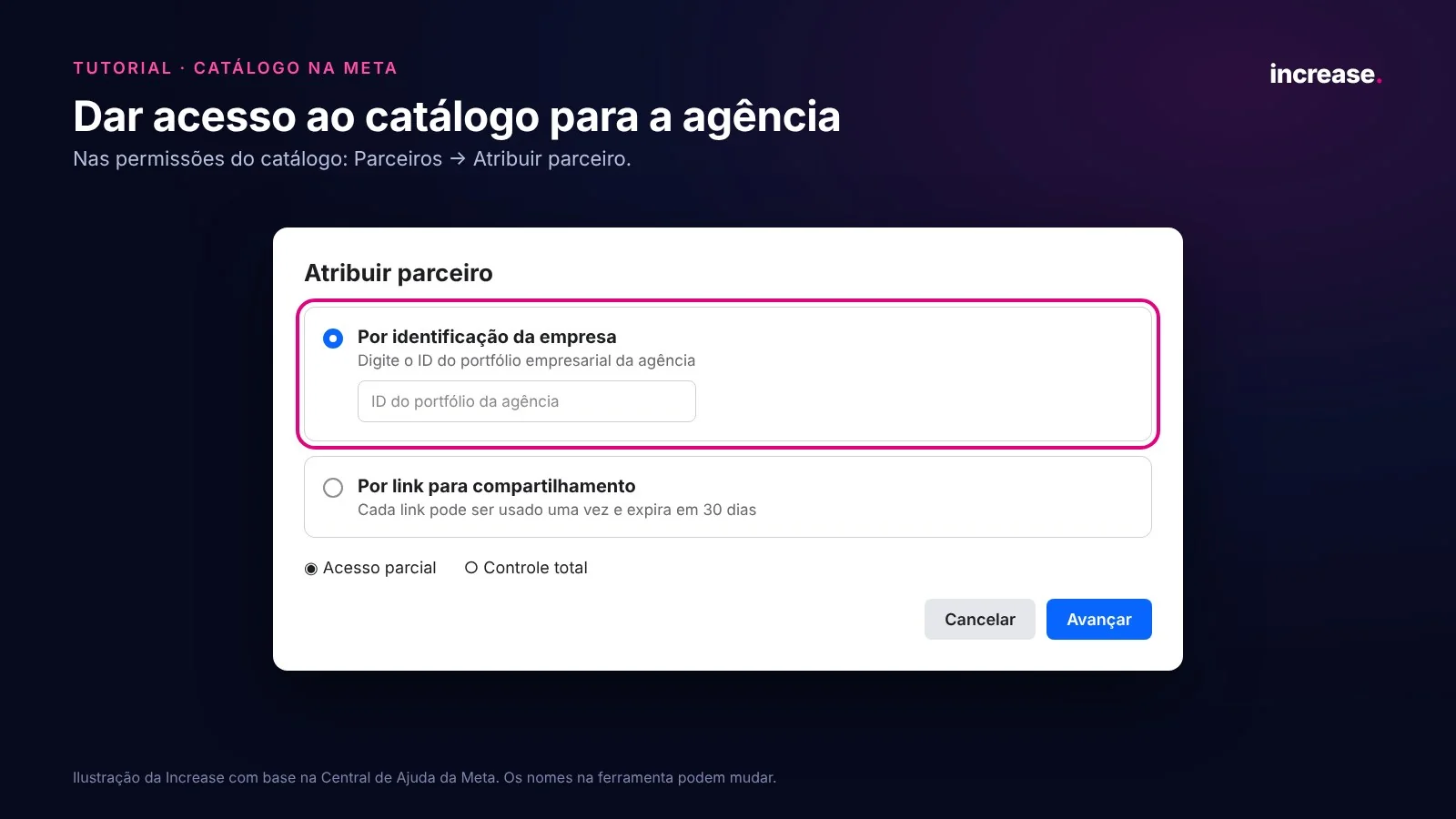
- Clique em Parceiros e em + Atribuir parceiro.
- Escolha uma das formas:
- Por identificação da empresa: digite o ID do portfólio da agência e escolha Acesso parcial ou Controle total;
- Por link para compartilhamento: gere o link, escolha o nível de acesso e envie à agência. A Meta informa que cada link pode ser usado uma vez e expira em 30 dias.
Para pessoas do seu time, use Pessoas > + Atribuir pessoas. Elas precisam estar adicionadas ao portfólio para aparecer na lista.
Assim o catálogo continua no portfólio da sua empresa, e a agência trabalha nele com a permissão que você escolheu.
As formas de adicionar produtos
| Forma | Como funciona | Quando usar |
|---|---|---|
| Plataforma parceira | A loja virtual sincroniza os produtos com a Meta | Lojas em plataformas com integração com a Meta |
| Feed de dados | Planilha ou arquivo XML, enviado uma vez ou com atualização programada por hora, dia ou semana | Muitos produtos ou plataforma sem integração |
| Manual | Um formulário para cada produto | Poucos produtos, com pouca mudança de preço e estoque |
Na prática, a integração ou o feed programado são as formas que mantêm preço e estoque atualizados sem trabalho manual.
Campos obrigatórios de cada produto
A Meta exige estes campos para todos os produtos. No feed, os nomes dos campos (e alguns valores) ficam em inglês:
| Campo | O que é | Regras principais |
|---|---|---|
| id | Identificador único | Use o SKU. Até 100 caracteres. Precisa ser igual ao ID enviado pelo pixel |
| title | Nome do produto | Até 200 caracteres; a Meta recomenda menos de 65 |
| description | Descrição | Texto simples, diferente do título, sem links |
| availability | Disponibilidade | in stock ou out of stock |
| condition | Condição | new, refurbished ou used |
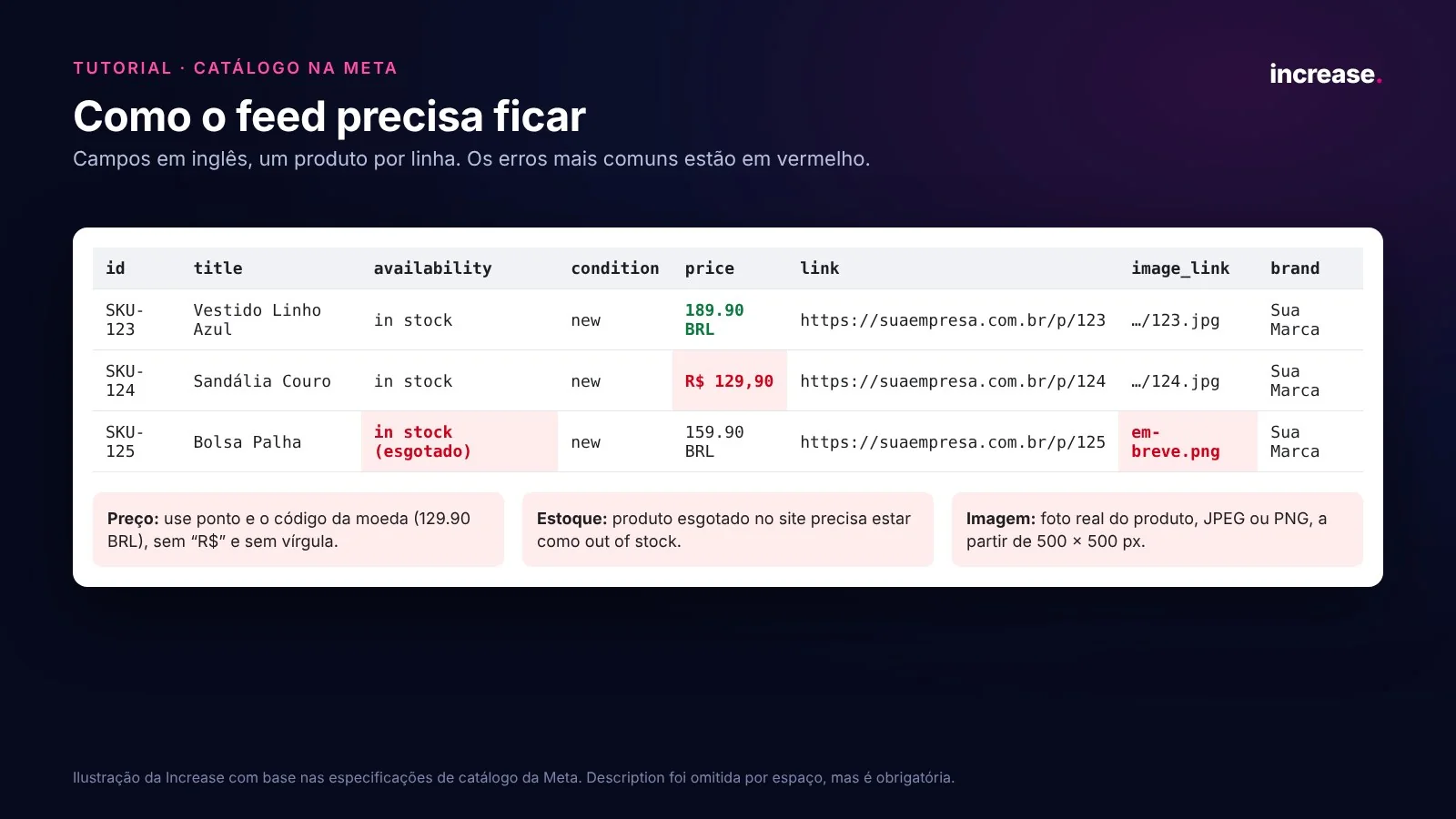
| price | Preço | Número com ponto e o código da moeda, ex.: 89.90 BRL |
| link | Página do produto | Começa com https://; para a loja, no domínio da empresa |
| image_link | Foto principal | JPEG ou PNG, a partir de 500 x 500 pixels e menos de 8 MB |
| brand | Marca | Até 100 caracteres |
Para roupas e calçados vendidos na loja, o tamanho (size) também é obrigatório.
Erros comuns: preço com vírgula ou com "R$", foto de "imagem em breve", ID diferente entre site e catálogo e produto esgotado marcado como disponível. A Meta avisa que, para trocar uma foto, é preciso mudar também o URL da imagem.
Depois de criar: o que conferir
- Correspondência com o pixel: no Gerenciador de Comércio, confira se os eventos do pixel estão reconhecendo os produtos do catálogo. IDs diferentes impedem o remarketing dinâmico.
- Problemas: a aba de diagnóstico mostra produtos rejeitados ou com dados faltando.
- Conjuntos de produtos: crie grupos (por categoria, preço ou coleção) para usar em anúncios e na loja.
- Atualização: confira se a frequência do feed acompanha as mudanças de preço e estoque do site.
Para quem vende moda, há cuidados específicos de variantes e tamanhos em catálogo da Meta para moda.
Onde a Increase entra
A Increase usa o catálogo no dia a dia da mídia: revisa o feed, organiza conjuntos de produtos e roda campanhas de catálogo e remarketing, sempre com o catálogo no portfólio do cliente. Também temos tecnologia própria de feeds, o Smart Feeds.
Ao escolher quem vai cuidar do catálogo, pergunte quem fica dono dos ativos e como os erros do feed serão acompanhados. Este blog é da Increase; por isso, use os mesmos critérios para avaliar a gente. Para conversar sobre o seu catálogo, peça um Diagnóstico.
Perguntas frequentes
Onde se cria o catálogo de produtos da Meta?
No Gerenciador de Comércio, dentro de um portfólio empresarial em que você tenha controle total. O mesmo catálogo serve para a loja no Instagram e para os anúncios com produtos.
Quais campos são obrigatórios no catálogo da Meta?
id, title, description, availability, condition, price, link, image_link e brand. Para roupas e calçados vendidos na loja, o tamanho também é obrigatório.
Como coloco o preço no feed do catálogo?
Como número com ponto decimal, seguido de espaço e do código da moeda, por exemplo 89.90 BRL. Não use vírgula nem o símbolo R$.
Posso ter mais de um catálogo?
Pode, mas a Meta recomenda usar um catálogo só, sempre que possível, para melhorar o desempenho.
Como dou acesso ao catálogo para a minha agência?
Nas permissões do catálogo, em Parceiros, clique em Atribuir parceiro e use o ID do portfólio da agência ou um link de compartilhamento, escolhendo acesso parcial ou controle total.
Por que preciso conectar o pixel ao catálogo?
Para veicular anúncios com mídia de produto e remarketing dinâmico. O ID do produto enviado pelo pixel precisa ser igual ao ID do catálogo para a Meta reconhecer o mesmo item.